
はじめに
このマニュアルでは、コードを変更せずに「特集管理」の内容を更新します。特集の文章や画像、掲載商品を変える画面と、TOP・特集一覧の掲載順を変える画面は別です。
このマニュアルでできること
- 特集の文章、画像、掲載商品、表示対象、公開状態を更新する
- TOPと特集一覧に表示する特集を選び、並び替える
- 特集だけを一時的に非表示にする
- 保存後にPC・スマートフォンで表示を確認する
このマニュアルで行わないこと
- 商品の価格、会員価格、在庫、商品説明を変更する
- 商品マスター、顧客、注文を追加・変更・削除する
- OSCPや会員価格の仕組みを変更する
- テーマのコードを編集、公開切り替えする
- Phase 2の自由レイアウトを作成する
「特集管理」と「商品管理」の違い
| 画面 | 管理するもの | このマニュアルでの扱い |
|---|---|---|
| コンテンツ → メタオブジェクト → 特集管理 | 特集のタイトル、画像、説明、特集へ掲載する商品など | 操作します。 |
| 商品管理 | 商品マスター、価格、在庫、商品ページなど | 操作しません。 |
| オンラインストア → テーマ → カスタマイズ | TOP・特集一覧に表示する特集と並び順 | 公開中テーマでは保存が本番へ反映されるため、注意して操作します。 |
操作前に確認すること
- 変更する特集名と、変更内容の指示が手元にある
- PC用画像とSP用画像を両方用意している
- 会員限定の場合、対象が
artoffでよいか確認済み - 現在の画面を記録するため、保存前のスクリーンショットを取得した
- テーマカスタマイズを行う場合、公開中テーマか下書きテーマかを確認した
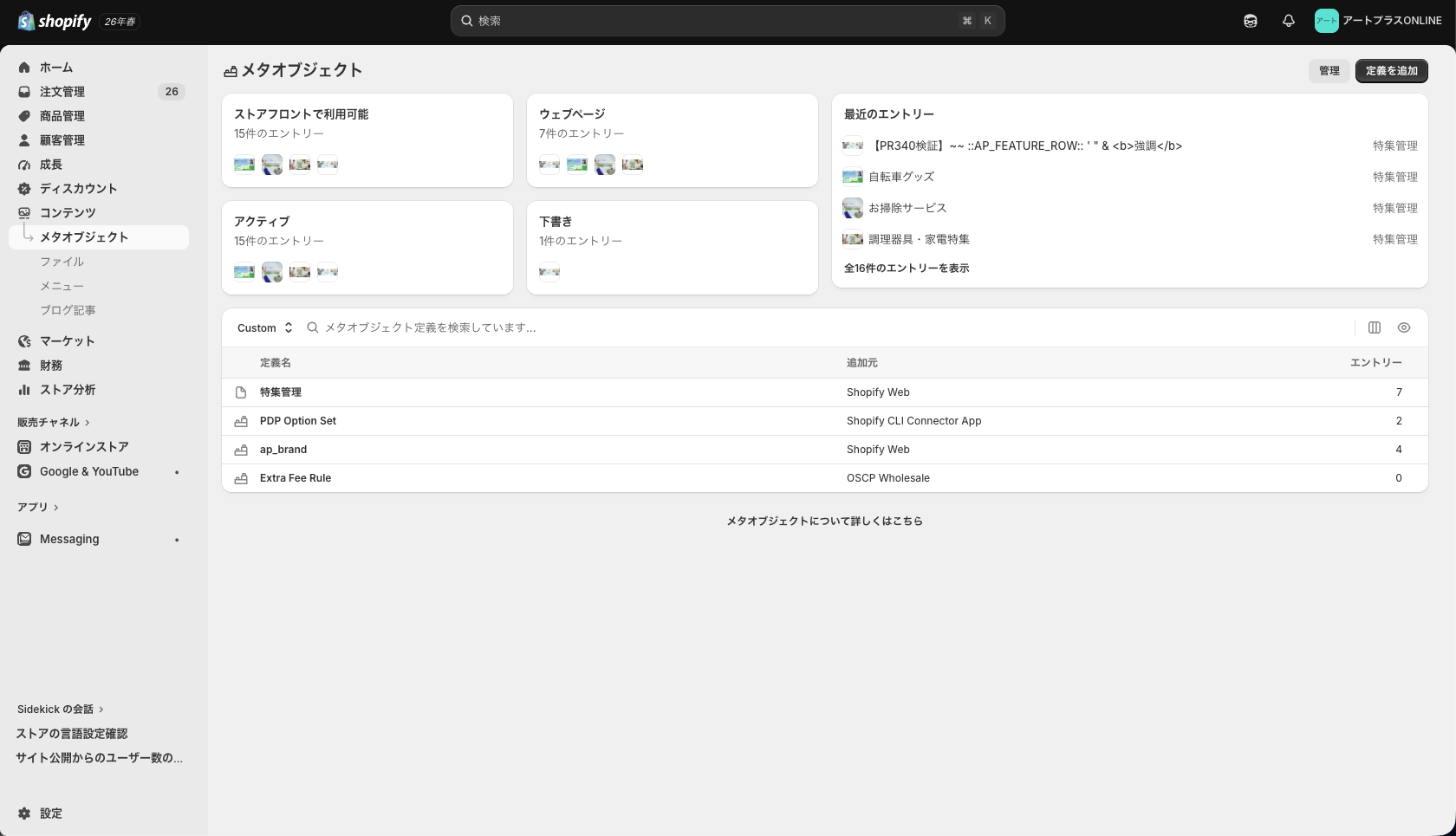 1
1
管理できる内容
特集の新規作成・編集
タイトル、見出し、説明文、画像、掲載商品を管理します。
画像の変更
カード画像、PC用メイン画像、SP用メイン画像を別々に管理します。
商品の掲載・掲載解除
特集に表示する商品だけを選びます。商品マスターは変わりません。
商品の並び替え
「掲載商品」で選んだ順番が特集詳細ページの表示順になります。
TOPへの掲載・並び替え
表示対象に合わない特集を除いた先頭3件がTOPに表示されます。
特集一覧への掲載・並び替え
/pages/features に表示する特集と順番を管理します。
公開・下書き
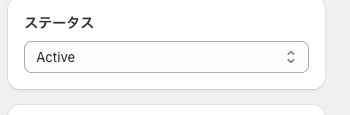
Activeは公開用、Draftは一時非表示用です。
特集全体の非表示
エントリーをDraftへ戻すと、通常の表示対象から外れます。
TOP・一覧だけから外す
テーマ設定の選択から外します。特集自体は残ります。
完全削除
原則として管理担当者へ相談します。復元できない可能性があります。
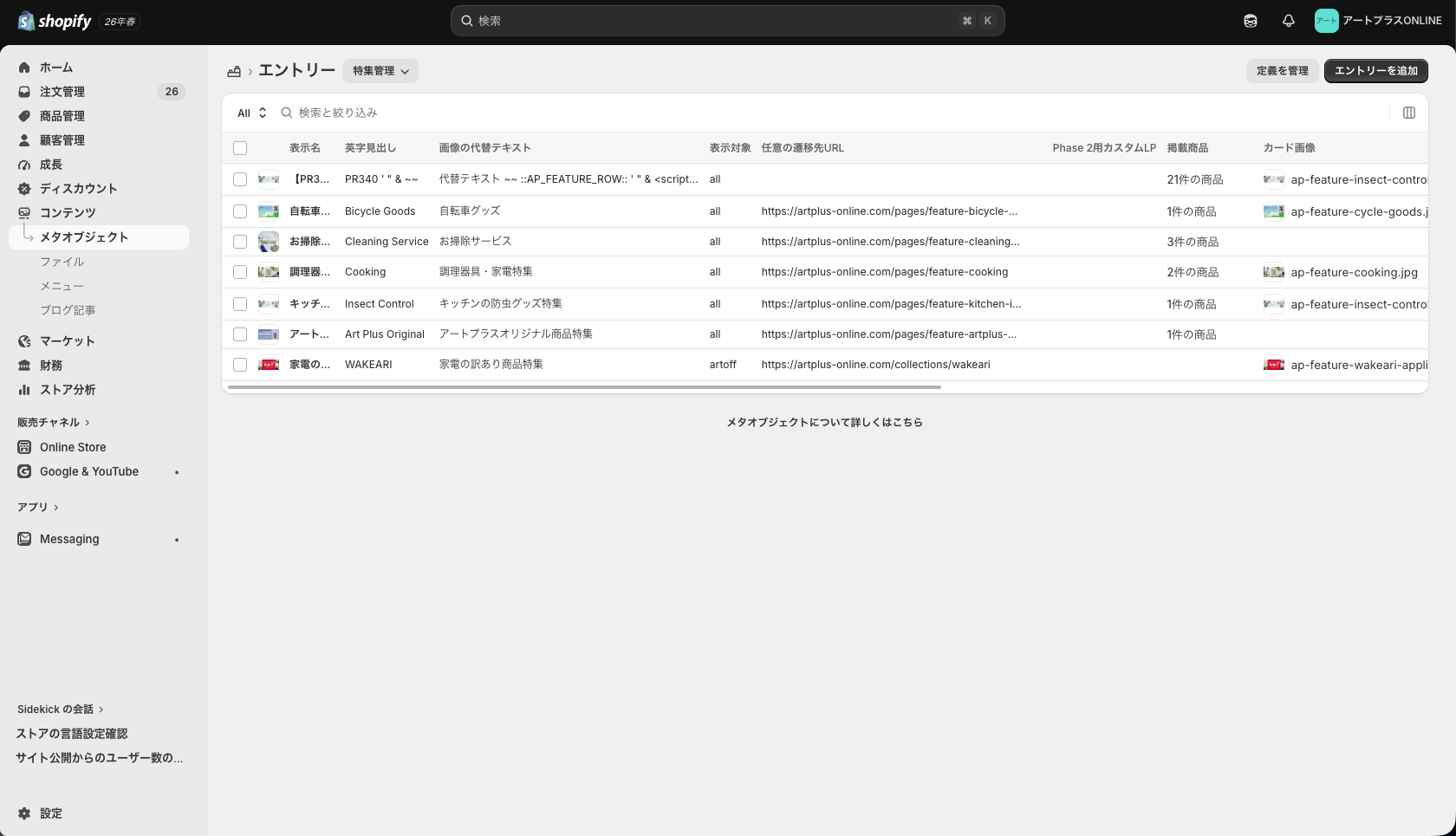 2
2
新しい特集を作る手順
-
「特集管理」を開く
Shopify管理画面で「コンテンツ」→「メタオブジェクト」→「特集管理」を開きます。
-
「エントリーを追加」を押す
新しい入力画面を開きます。この時点ではまだ本番表示は変わりません。
-
次の項目を入力する
項目ごとの用途は下表を確認してください。
-
状態をDraftにして保存する
最初の保存ではActiveにしません。保存後に入力内容を見直します。
-
TOP・特集一覧への掲載は別画面で設定する
特集を作っただけでは、TOPや特集一覧へ自動掲載されません。公開準備が整った後に「テーマ → カスタマイズ」で選択します。
入力項目
| 項目 | 入力する内容 | 注意点 |
|---|---|---|
| タイトル | 特集名。カードと詳細ページの見出しに使います。 | お客様が内容を理解できる短い名称にします。 |
| 英字見出し | 例:Cooking、Insect Control | 空欄にせず、既存特集と表記をそろえます。 |
| カード用説明 | TOP・特集一覧カードに表示する短い説明。 | 1〜2文を目安にします。 |
| カード画像 | TOP・特集一覧に使う横長画像。 | 1600×900px、16:9推奨。 |
| 画像の代替テキスト | 画像が見えない場合に内容を伝える短い説明。 | 例:「キッチンの防虫グッズ特集のイメージ」 |
| 詳細ページ用説明 | 共通特集ページの見出し下に表示する説明。 | 改行は画面にも反映されます。 |
| PC用メイン画像 | PCの特集詳細で使う横長画像。 | 1600×900px、16:9推奨。 |
| SP用メイン画像 | スマートフォンの特集詳細で使う画像。 | 1200×675px、16:9推奨。 |
| 掲載商品 | 特集へ掲載する商品を検索・選択。 | 選択順が表示順です。価格・在庫は変更しません。 |
| 表示対象 | 全員向けは all、対象会員限定は artoff。 | 空欄は全員公開として扱われます。 |
| URLハンドル | 特集ページのアドレスの末尾になる文字。英字の小文字・数字・ハイフンのみ。入力欄は画面右側の「検索エンジンリスティング」→「編集」の中にあります。 | タイトルを日本語にすると日本語が自動で入り、そのままでは保存できません。「10 URLハンドルを設定する手順」を参照してください。 |
| 任意の遷移先URL | 既存の固定ページやコレクションへ直接移動させる場合のURL。 | 通常の共通特集ページを使う場合は空欄。 |
| Phase 2用カスタムLP | 将来の自由レイアウト用。 | Phase 1では入力しません。 |
| Draft / Active | Draft=下書き、Active=公開用。 | Activeの内容を保存すると本番表示へ影響します。 |
custom_lp を利用する自由レイアウト機能はPhase 2です。値を選択せず、管理担当者から別途指示があるまで空欄にしてください。
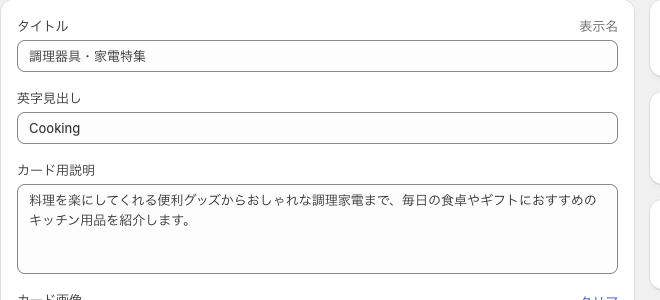 3
3
既存特集を編集する手順
-
編集対象を探す
「特集管理」一覧でタイトルを検索し、同名がないか確認してから対象を開きます。
-
現在の状態を確認する
ActiveかDraftか、現在の表示対象、遷移先URL、掲載商品を確認します。保存前に画面のスクリーンショットを残します。
-
大きな変更は先にDraftへ戻す
画像・掲載商品・表示対象などを大きく変える場合は、管理担当者へ確認し、先にDraftへ戻してから編集します。Draftへ戻した時点で公開中の表示から外れるため、非表示時間が発生します。
-
内容を編集する
指示された項目だけを変更します。価格、在庫、商品名は商品側の情報なので、この画面では変更しません。
-
保存前に確認する
表示対象、PC/SP画像、掲載商品の順番、遷移先URL、状態をもう一度確認します。
-
保存し、本番で確認する
Activeの場合は保存後に本番のTOP、特集一覧、詳細ページへ影響する可能性があります。対象URLを再読み込みして確認します。
間違えた場合の戻し方
- 保存前:画面を閉じるか、変更を破棄します。
- 保存後:保存前のスクリーンショットや控えを見て、元の値へ戻して再度保存します。
- 元の値が分からない:推測で直さず、特集名と変更時刻を管理担当者へ連絡します。
商品を追加する手順
対象特集を開く
「掲載商品」までスクロールします。
「掲載商品」を開く
商品を選択する画面を開きます。
商品を検索する
商品名または管理用の商品名で検索します。同名商品がある場合は、商品画像や状態も確認します。
商品を選択する
特集へ掲載する商品にチェックを付けます。ここでは商品マスターは変更されません。
並び順を調整する
選択済み商品の並び順を、特集ページで見せたい順にします。
保存する
Activeの場合は本番へ影響するため、保存前に対象商品と順番を再確認します。
特集詳細ページで確認する
商品名、商品画像、価格、会員価格、順番、商品ページへのリンクをPC/SPで確認します。
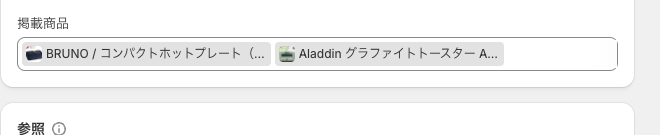 5
5
商品を掲載から外す手順
対象特集の「掲載商品」を開く
現在の選択済み商品を確認します。
対象商品の選択を外す
商品名を再確認し、特集から外す商品だけを選択解除します。
保存する
Activeの場合、保存後に特集詳細ページから対象商品が消えます。
表示から消えたことを確認する
特集詳細ページを再読み込みし、対象商品だけが消え、他の商品と並び順が正しいことを確認します。
商品の並び順を変更する手順
「掲載商品」の選択済み一覧を開く
商品が現在どの順番か確認します。
商品をドラッグして並び替える
つかむための印を押したまま上下へ動かし、希望の順番へ移動します。
保存する
表示したい順番になっているか、上から番号を数えて確認します。
PCで確認する
左上から右へ、次の段へ進む順番で表示されます。
スマートフォンで確認する
狭い画面では列数が変わるため、先頭からの順序と横はみ出しがないことを確認します。
画像を登録・変更する手順
| 画像 | 推奨サイズ | 用途 |
|---|---|---|
| カード画像 | 1600×900px、16:9 | TOPと特集一覧のカード |
| PC用メイン画像 | 1600×900px、16:9 | PCの特集詳細 |
| SP用メイン画像 | 1200×675px、16:9 | スマートフォンの特集詳細 |
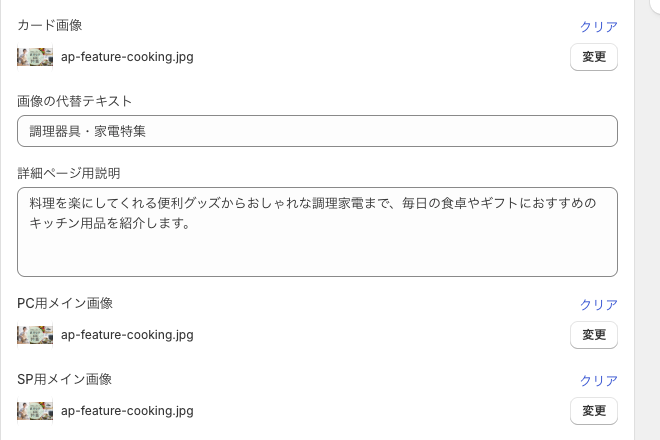
画像を用意する
重要な文字や商品は端へ寄せず、中央寄りに配置します。PCとSPの両方で切れないか確認します。
分かりやすいファイル名にする
半角英数字とハイフンを使います。例:
feature-cooking-202607.jpg対象の画像欄を開く
カード、PC、SPのどの画像を変えるか確認してから選択します。
画像を選ぶ
既存ファイルを選ぶか、承認済み画像をアップロードします。同名画像が複数ある場合は更新日時を確認します。
代替テキストを入力する
画像の内容を短く説明します。例:「キッチンの防虫グッズ特集のイメージ」
保存前後を確認する
差し替え前の画像を記録し、保存後はTOP、一覧、特集詳細のPC/SPを確認します。
 4
4
表示対象を設定する手順
| 見る人 | all または空欄 | artoff |
|---|---|---|
| ログインしていないお客様 | 表示されます | 表示されません |
| 通常会員 | 表示されます | 表示されません |
| artoff対象会員 | 表示されます | 表示されます |
特集の対象を確認する
全員向けか、artoff対象会員だけか、承認済みの指示を確認します。
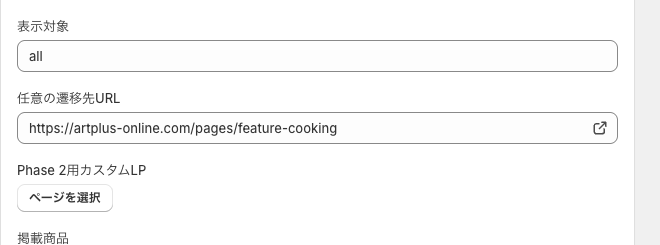
表示対象へ入力する
全員向けは
all、対象会員限定はartoffと入力します。訳あり特集は
artoffを維持する現行の「家電の訳あり商品特集」は
artoffが設定され、対象会員に限定されています。この値を空欄やallへ変更しないでください。保存後に対象外ユーザーで確認する
未ログイン・通常会員に限定特集が表示されていないことを確認します。
artoff を保存することで限定表示になっています。空欄にすると全員公開として扱われるため、入力値による制御を前提に運用してください。
 6A
6A
 6B
6B
URLハンドルを設定する手順
URLハンドルは、特集ページのアドレスの末尾になる文字です。あわせて、サイト側が「どの特集か」を見分けるための名札としても使われます。表示される文章ではありませんが、設定を間違えると特集が表示されなくなります。
入力できる文字
| 使えるもの | 使えないもの |
|---|---|
| 英字の小文字(a〜z) 数字(0〜9) ハイフン(-) |
日本語(ひらがな・カタカナ・漢字) 英字の大文字 スペース 記号(アンダースコアなども不可) |
現在の特集の例
| 特集のタイトル(日本語) | URLハンドル(英字) |
|---|---|
| アートプラスオリジナル商品特集 | art-original |
| キッチンの防虫グッズ特集 | insect-control |
| 調理器具・家電特集 | cooking |
| お掃除サービス | cleaning-service |
| 自転車グッズ | bicycle-goods |
| 家電の訳あり商品特集 | wakeari-appliance-outlet |
タイトルは日本語、URLハンドルは英字です。上のように、内容が伝わる短い英単語をハイフンでつなぐ形にしてください。
画面右側の「検索エンジンリスティング」を探す
入力欄が並んでいる本文の右側に、「検索エンジンリスティング」という枠があります。
「編集」を押す
「ページタイトル」「メタディスクリプション」「URLハンドル」の3つが現れます。このうちURLハンドルだけを確認します。
URLハンドルの中身を確認する
タイトルに日本語を入れていると、ここにも日本語が入っています。その状態では保存できません。
英字へ書き換える
いま入っている文字をすべて消してから、英字を入力します。消さずに入力すると、前の文字の後ろにつながってしまいます。
下に表示されるアドレスを確認する
入力欄の下に
https://artplus-online.com/pages/feature/(入力した文字)と表示されます。日本語が残っていないか確認します。保存する
エラーが消えていれば保存できます。エラーが残る場合は、大文字やスペースが混ざっていないか確認してください。
TOPへ掲載・並び替えする手順
「オンラインストア」→「テーマ」を開く
編集対象のテーマ名と状態を確認します。
対象テーマの「カスタマイズ」を開く
現在の公開中テーマには、テーマ名の横に「アクティブ」と表示されます。下書きテーマにはこの表示がありません。
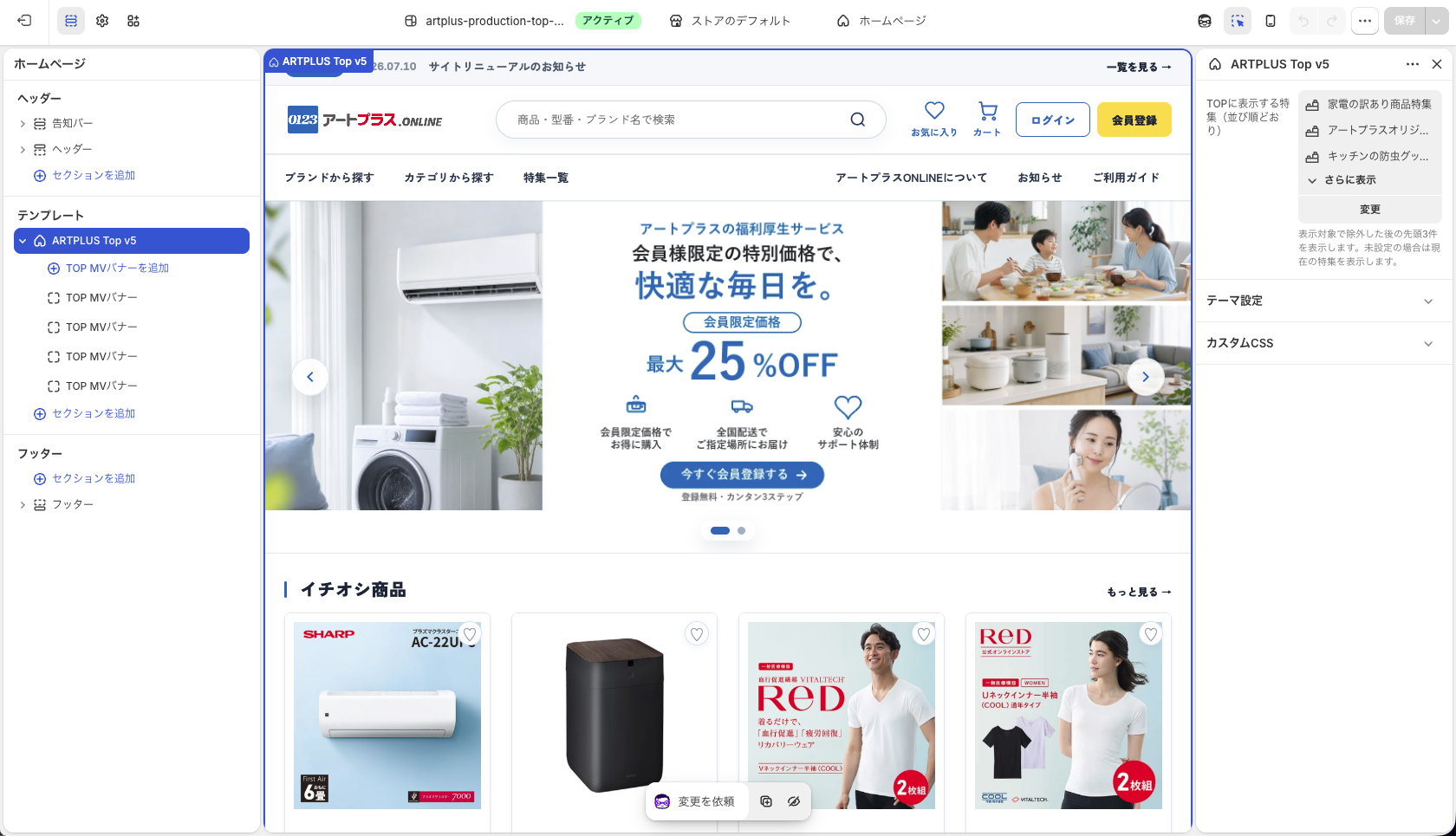
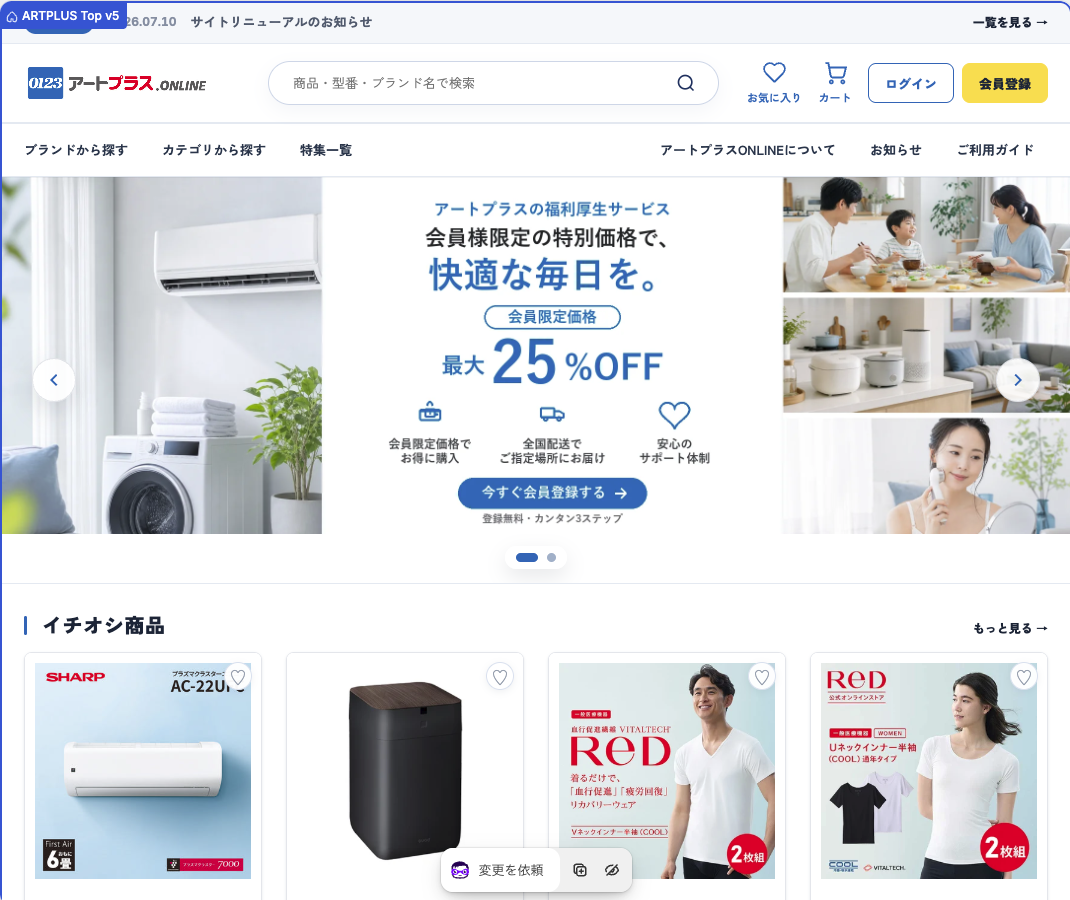
TOPの「ARTPLUS Top v5」を開く
左側のページ構成から対象セクションを選びます。
「TOPに表示する特集(並び順どおり)」を開く
掲載する特集を選びます。
順番を変更する
選択済み特集を希望の順へ並び替えます。
表示件数を理解する
表示対象に合わない特集を除いた後の先頭3件だけがTOPに表示されます。4件目以降は選択されていてもTOPには出ません。
保存前にプレビュー領域を確認する
特集カードのタイトル、画像、順番を確認します。限定特集はログイン状態によりプレビュー結果が変わります。
承認済みの場合だけ保存する
公開中テーマでは本番へ反映されます。保存後は本番TOPをPC/SPで確認します。
 7
7
7
7
特集一覧へ掲載・並び替えする手順
テーマカスタマイズを開く
画面上部のテーマ名が公開中か下書きか確認します。
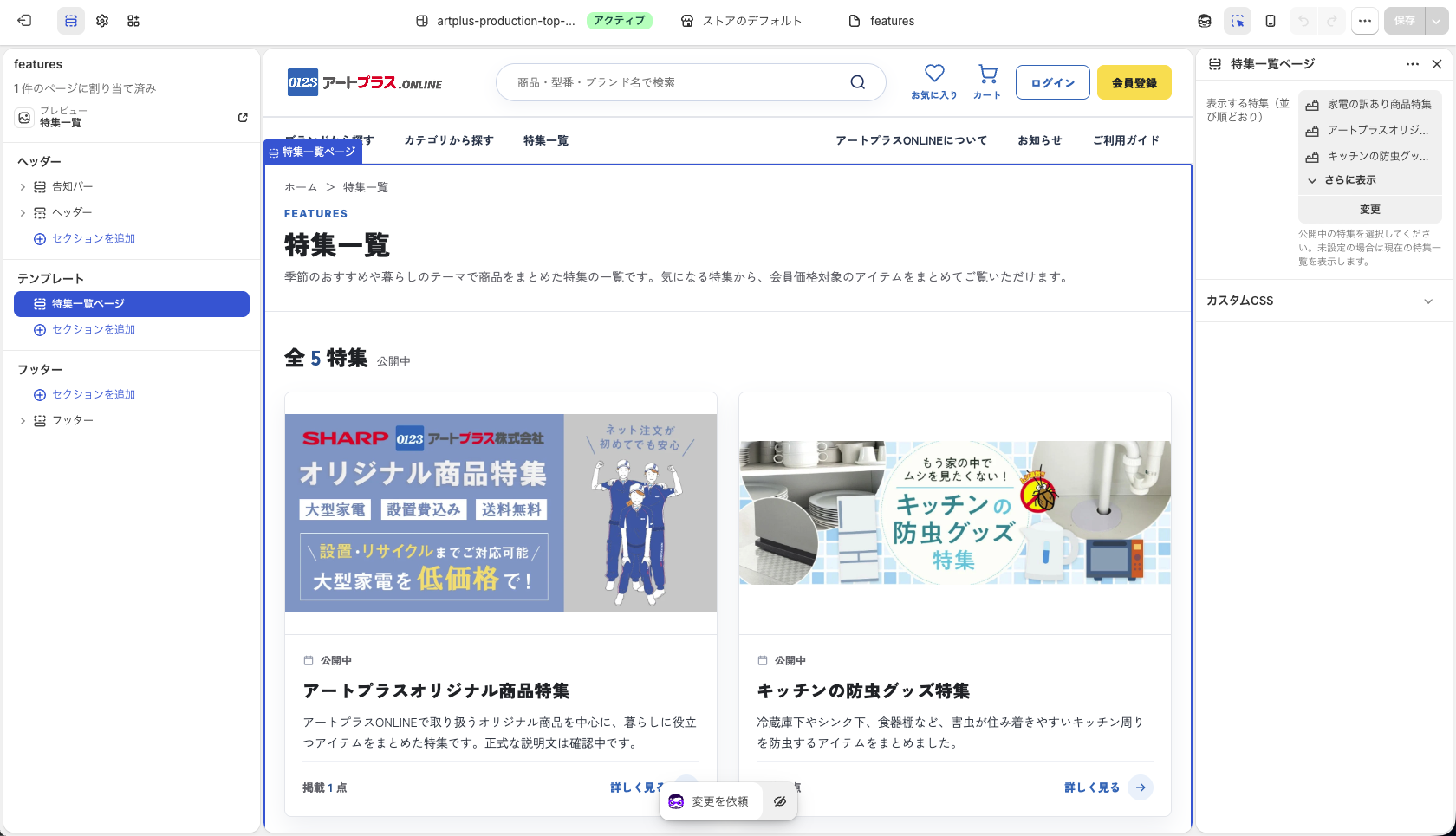
ページ上部の選択欄から「特集一覧」を開く
対象テンプレートが
featuresになっていることを確認します。「特集一覧ページ」を選ぶ
左側のページ構成から対象セクションを開きます。
「表示する特集(並び順どおり)」を開く
特集一覧へ掲載する特集を選びます。
並び替える
上から表示したい順に並べます。TOPとは別の選択・順番です。
保存前に確認する
プレビュー領域で件数・タイトル・画像・順番を確認します。
保存後に
/pages/featuresを確認するPC/SPで一覧を開き、限定特集が対象外ユーザーへ見えていないことも確認します。
 8
8
8
8
 9
9
非表示・掲載解除・完全削除の違い
A. 一時的に特集全体を隠す
特集エントリーをDraftへ戻します。
向いている場面:内容更新中、公開を一時停止したいとき。
B. TOP・一覧だけから外す
テーマ設定の選択から外します。
向いている場面:特集詳細は残し、TOPや一覧からの導線だけ止めたいとき。
C. 特集を完全削除する
原則として最終手段です。
先に確認:TOP、一覧、既存リンク、共有済みURLから参照されていないか。
商品も「掲載解除」と「商品マスター削除」は別操作です
- 掲載解除:特集の「掲載商品」から外す。商品ページや別の特集は残ります。
- 商品マスター削除:商品自体を消す操作。このマニュアルでは行いません。
保存後の確認
保存後は、管理画面だけで完了にせず、実際にお客様が見るページを確認します。
- TOPで特集カードの件数と順番を確認した
/pages/featuresで一覧の件数と順番を確認した- 対象の特集詳細を開いた
- タイトル、英字見出し、説明文を確認した
- カード画像、PC画像、SP画像を確認した
- 掲載商品と順番を確認した
- 商品名、価格、会員価格、在庫表示に不自然な点がない
- カードから正しいリンク先が開く
- PCで横はみ出し、文字切れ、画像切れがない
- スマートフォンで横はみ出し、文字切れ、画像切れがない
- 未ログイン・通常会員へ限定特集が見えていない
- 変更していない特集と商品に影響がない
https://artplus-online.com/特集一覧:
https://artplus-online.com/pages/features特集詳細:カードのリンク先、または共通特集ページのURL
よくある間違い
| 間違い | 起きること | 防ぎ方 |
|---|---|---|
| Activeのまま編集した | 保存した内容が本番表示へ影響します。 | 大きな変更はDraftへ戻す運用を管理担当者と確認します。 |
| 表示対象を空欄にした | 全員向けとして表示されます。 | 全員向けは all、対象会員限定は artoff を明示します。 |
| タイトルを日本語で入れたまま保存しようとした | 「ハンドルは小文字にする必要があり、文字、数字、ダッシュのみ使用できます」と出て保存できません。 | 画面右側の「検索エンジンリスティング」→「編集」でURLハンドルを英字へ直します。 |
| 既存特集のURLハンドルを変更した | TOP・特集一覧・詳細ページとのつながりが切れ、その特集が表示されなくなります。エラーは出ません。 | 既存特集のURLハンドルは変更しません。必要な場合は管理担当者へ相談します。 |
| 入力欄の文字を消さずに入力した | 前の文字の後ろにつながり、意図しない値になります(例:testtest-feature)。 | 入力前に、欄の中の文字をすべて消します。 |
| TOPへ登録したが表示されない | 4件目以降、または表示対象外の可能性があります。 | 対象ユーザーに合う特集を除いた先頭3件を確認します。 |
| 特集を作っただけでTOP・一覧にも載ると思った | 特集は存在しても導線へ自動追加されません。 | TOPと特集一覧を別々に設定します。 |
| 商品を外すつもりで商品マスターを削除しようとした | 商品ページや他の掲載先にも影響します。 | 特集の「掲載商品」だけを変更します。 |
| PC画像だけ変更した | SPでは古い画像が表示されます。 | カード、PC、SPの3画像を確認します。 |
| 任意の遷移先URLを入力した | 共通特集ページではなく、入力したURLが開きます。 | 共通ページを使うときは空欄にします。 |
| Draftのままにした | 本番の通常表示へ出ません。 | 公開承認後にActiveへ切り替えます。 |
| 保存を押し忘れた | 変更が反映されません。 | 保存後に再読み込みし、値と本番表示を確認します。 |
困ったときの確認表
| 症状 | 確認する場所 | 対応 |
|---|---|---|
| 特集が表示されない | 特集管理の状態、表示対象、TOP・一覧の選択 | Draftではないか、対象ユーザーに合うか、テーマ設定で選択済みか確認します。 |
| 商品が表示されない | 特集の「掲載商品」、商品側の公開状態 | 掲載商品に選択されているか確認します。商品側は変更せず、必要なら管理担当者へ連絡します。 |
| TOPに表示されない | ARTPLUS Top v5の選択順、表示対象 | 対象外特集を除いた先頭3件に入っているか確認します。 |
| 並び順が変わらない | 掲載商品の選択順、TOPと一覧の設定 | 変更した画面が正しいか確認します。商品、TOP、一覧の順番は別々です。 |
| 画像が切れる | 画像サイズ、重要要素の位置、PC/SP画像 | 16:9で作成し、文字や商品を中央寄りにします。PC/SP両方を差し替えます。 |
| 対象外の会員に表示される | 表示対象 | 保存せず、または直ちにDraftへ戻し、artoff が正しいか管理担当者へ確認します。 |
| 編集前の状態へ戻したい | 保存前のスクリーンショット、変更指示 | 元の値へ戻して再保存します。元の値が分からなければ推測せず連絡します。 |
連絡時に伝えること
- 特集名
- 操作した日時
- Active / Draftのどちらだったか
- 変更した項目
- 保存したか、保存前に止めたか
- 確認したページのURL
- エラーや表示のスクリーンショット